WinUSB состоит из графического и консольного клиента. Поставить её можно из исходников с GitHub, но Andrew c сайта WebUpd8 добавил форк WinUSB в свой репозиторий.
WinUSB поддерживает создание загрузочных флешек с Windows Vista, Windows 7, Window 8, Windows 10. Все языки и версии (home, pro...), а также Windows PE.
Для установки WinUSB в Ubuntu откройте терминал и выполните следующие команды в терминале:

Всё, теперь можно открывать клиент WinUSB.
У меня первый раз долго открывалась программа, так что не паникуйте сразу, что не запускается.
Создание загрузочной флешки с Windows из Ubuntu с помощью программы WinUSB.
Прежде чем приступить к созданию загрузочной флешки, необходимо отмонтировать её разделы от системы.
В данной программе есть баг, что если разделы флеш накопителя не отмонтированы, то установка образа Windows выкинет ошибку. Но если вы в файловом менеджере Nautilus отсоедините флешку:
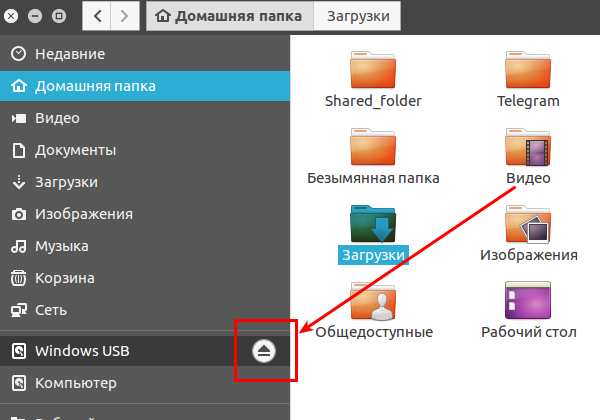
Флешка не отмонтируется, а будет отсоединена. Если не вдаваться глубоко в подробности, то когда отсоединяете флешку в Nautilis, то посылается команда reject, что аналогично высовыванию диска из оптического привода.
Поэтому нам нужно именно отмонтировать флеш накопитель.
Это можно сделать с помощью программыGParted:
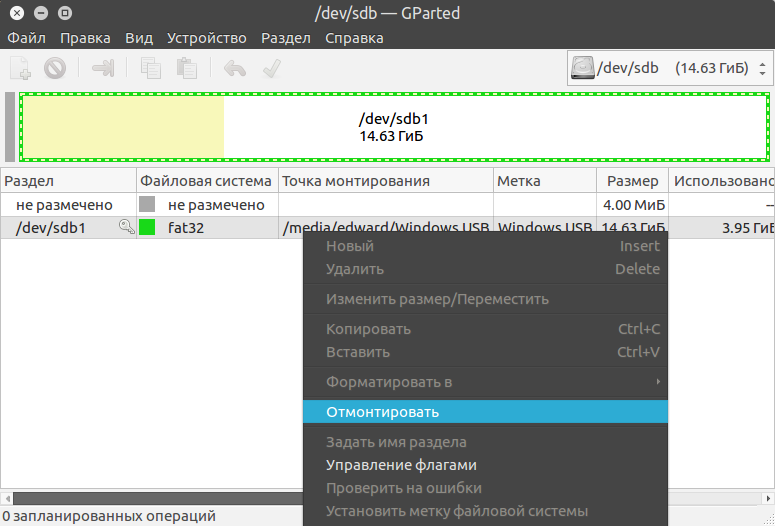
Выбираем наше устройство и на каждом разделе (обычно он один на флешке) жмём правой кнопкой мыши и выбираем из контекстного меню "Отмонтировать". Всё, теперь можно приступать к созданию загрузочной флешки с Windows.
Также можно отмонтировать разделы нашего USB накопителя и в терминале.
Выполните в терминале для просмотра всех смонтированных разделов:

Данная команда выдаст все разделы, примерно так:
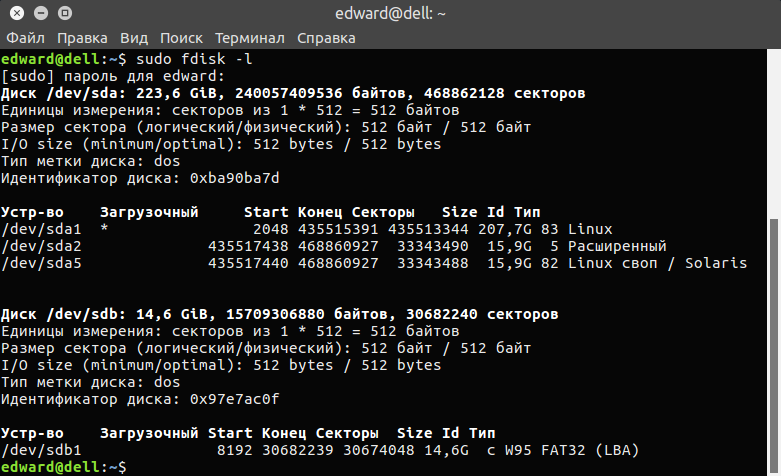
Очень просто найти своё устройство, у меня это /dev/sdb и у него 1 раздел /dev/sdb1.
Для отмонтирования раздела вводится такая команда:

То есть в моём случае, это:

Нужно сделать это для каждого вашего раздела с флеш карты.
После чего приступаем к созданию загрузочной флешки.
Создание загрузочной флешки с Windows в Ubuntu с помощью графического режима WinUSB.
Интерфейс программы WinUSB прост:
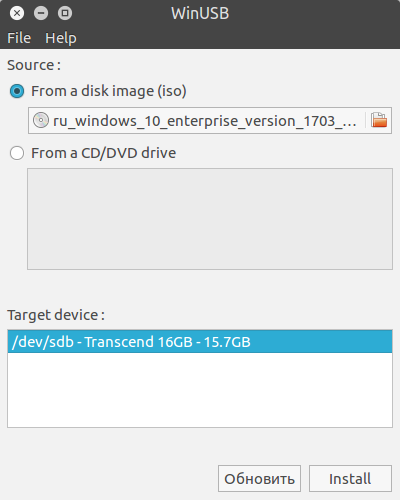
Выбираем образ диска, выбираем нашу флешку из списка внизу и жмём "Install".
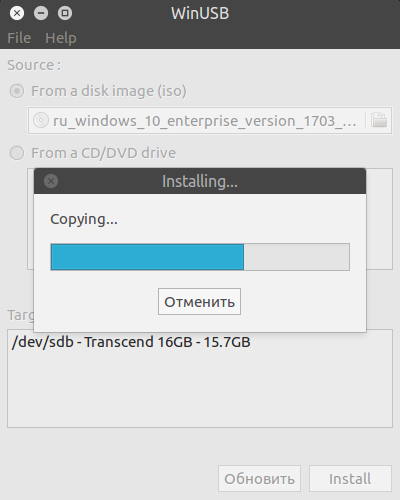
Дожидаемся установку:
Появится окно завершения, если появится следующее:
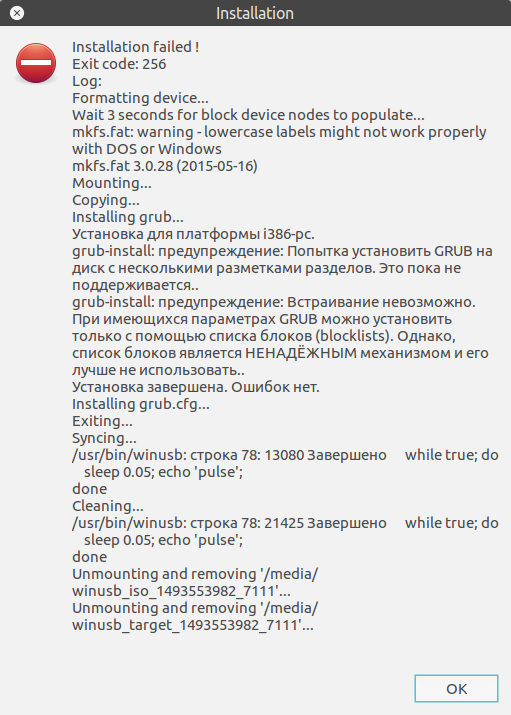
Тут главная фраза: Установка завершена, ошибок нет. Просто игнорируем ошибки и пользуемся установочной флешкой. Всё ок.
Создание загрузочной флешки с Windows в Ubuntu с помощью WinUSB в терминале.
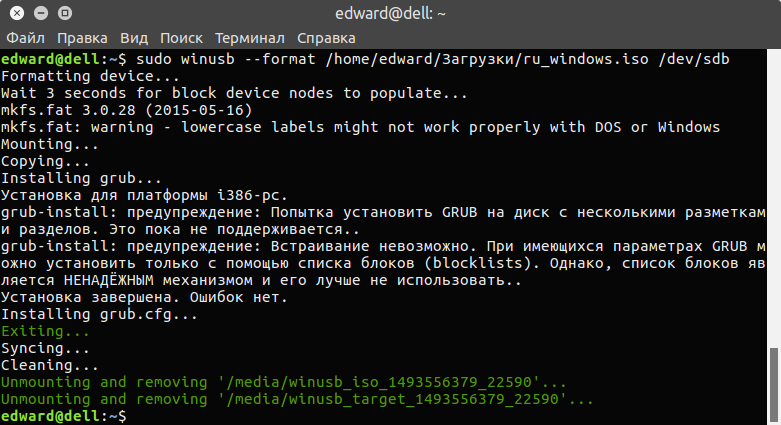
Общая команда создания загрузочной флешки:

В этой команде указываем полный путь к iso файлу windows, и полное название устройства, к примеру /dev/sdb, (без указания номеров разделов).
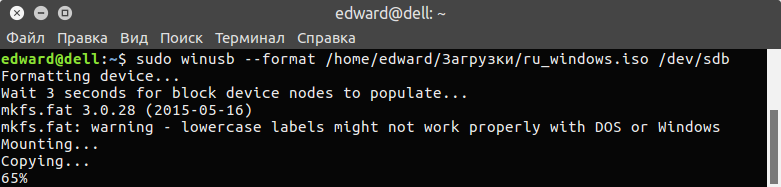
В моём случае команда выглядит следующим образом:

Начнётся создание загрузочной флешки:
Вот и всё.
Если коротко.
Вместо послесловия, если коротко то действия создания флешки с Windows из Ubuntu:
Надо отмонтировать раздел(разделы) нашего флеш usb накопителя;
В графическом или терминальном режиме программы WinUSB выбрать iso диск Windows и устройство нашего usb накопителя;
Запустить установку;
Готово, можно устанавливать Windows с флешки.
Ничего сложного нет.