
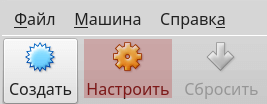
Выделите ее мышью и нажмите кнопку «Настроить» под строкой меню.
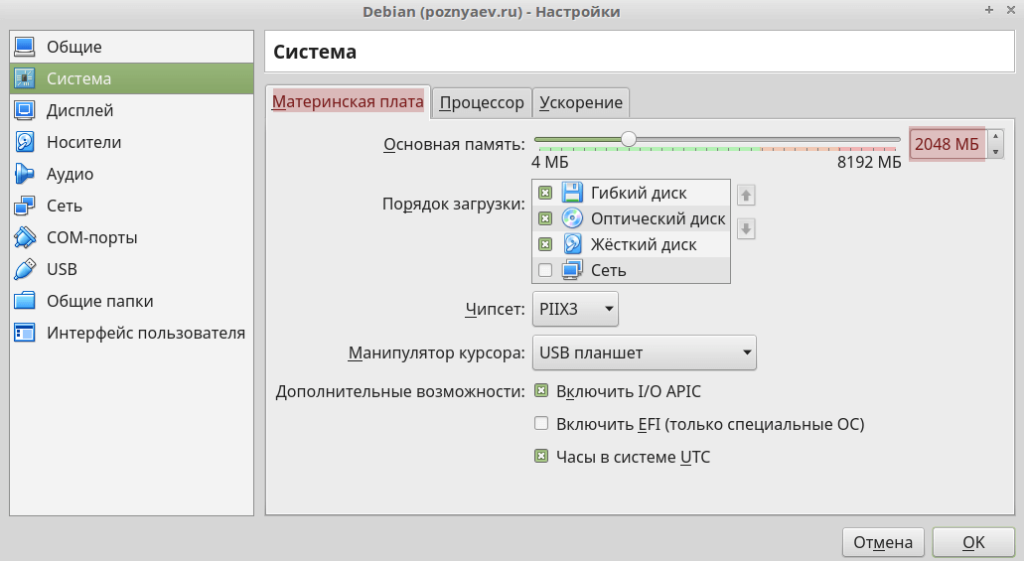
В разделе настроек «Система» на вкладке «Материнская плата» предоставьте виртуальной машине не менее 2 ГБ (2048 гигабайт) оперативной памяти.
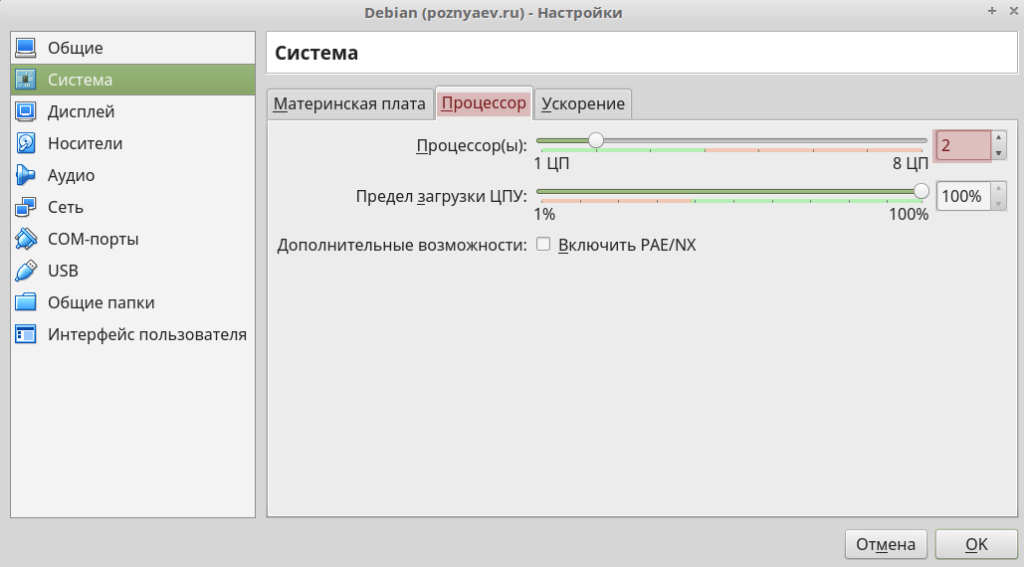
На вкладке «Процессор» этого же раздела выделите не менее двух ядер ЦП. Эти настройки необходимы для комфортной работы с ОС.
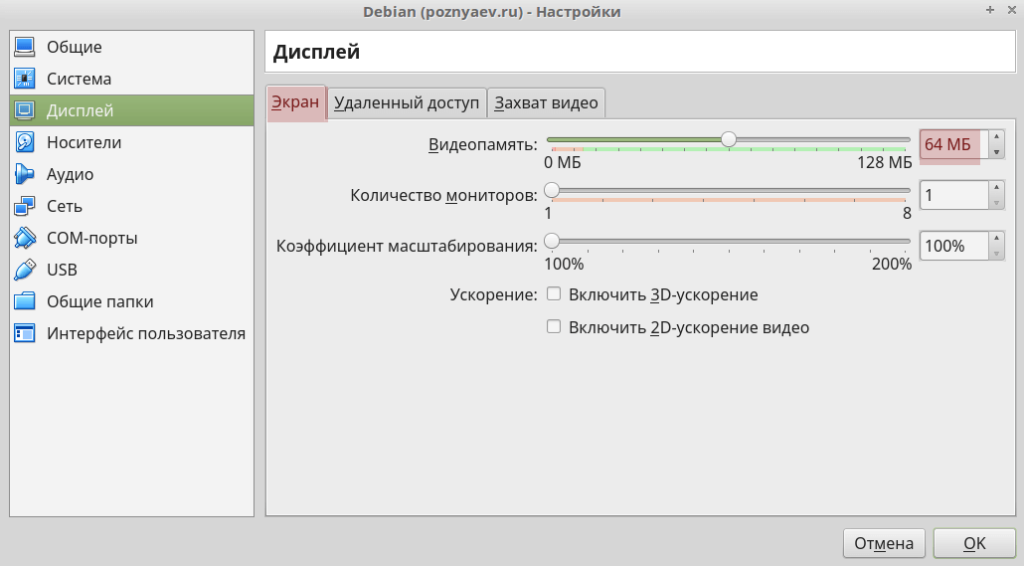
В разделе «Дисплей» на вкладке «Экран» установите доступный виртуальной машине объем оперативной памяти.
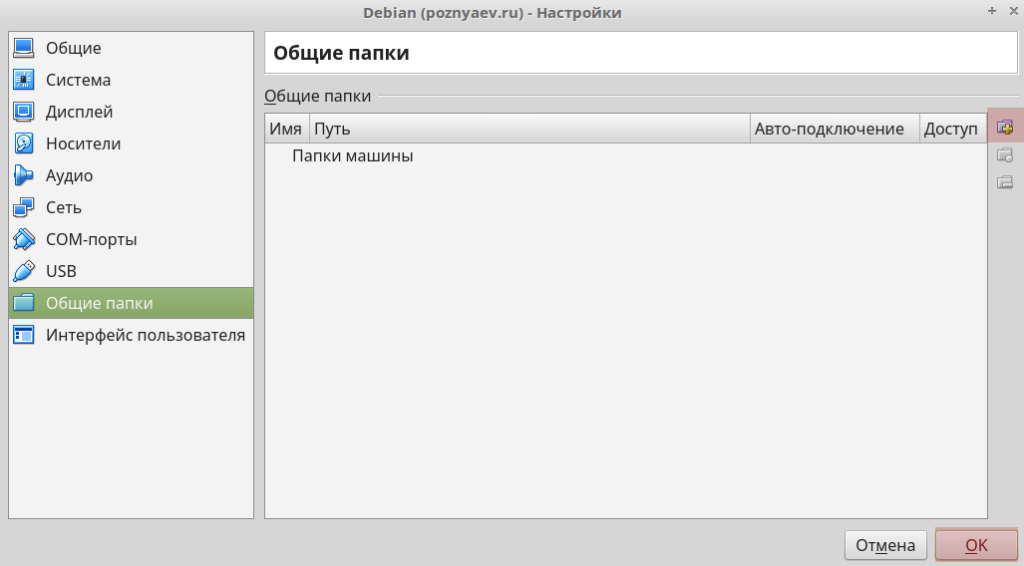
В разделе «Общие папки» укажите пути к каталогам, которые станут использоваться совместно основной операционной системой компьютера и установленной в виртуальную машину ОС Debian. Для сохранения настроек виртуальной машины нажмите кнопку «ОК».
Полная пошаговая инструкция. Установка Debian в VirualBox. 1.Как скачать Debian
Полная пошаговая инструкция. Установка Debian в VirualBox. 2.Создание виртуальной машины
Полная пошаговая инструкция. Установка Debian в VirualBox. 4.Подготовка к установке Debian
Полная пошаговая инструкция. Установка Debian в VirualBox. 6.Время и Разметка диска
Полная пошаговая инструкция. Установка Debian в VirualBox. 7.Установка системы
Полная пошаговая инструкция. Установка Debian в VirualBox. 8.Выбор интерфейса рабочего стола
Полная пошаговая инструкция. Установка Debian в VirualBox. 9.Установка загрузчика
Полная пошаговая инструкция. Установка Debian в VirualBox. 10.Работа с Debian