Стартует установка ОС.
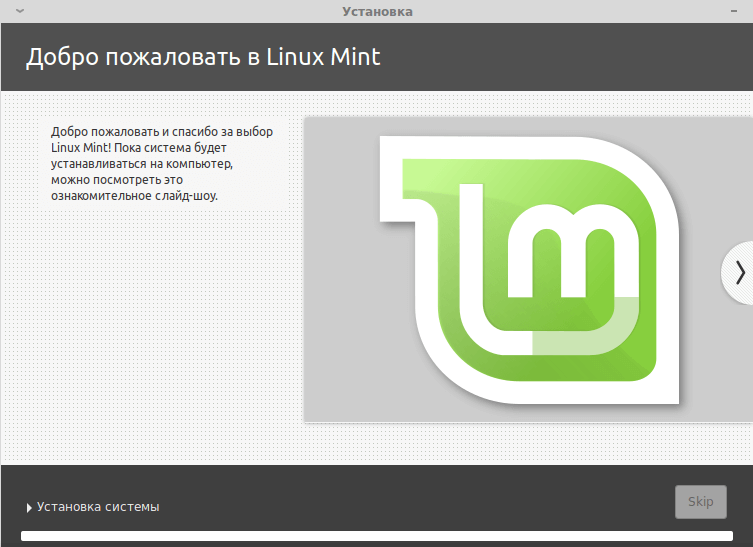
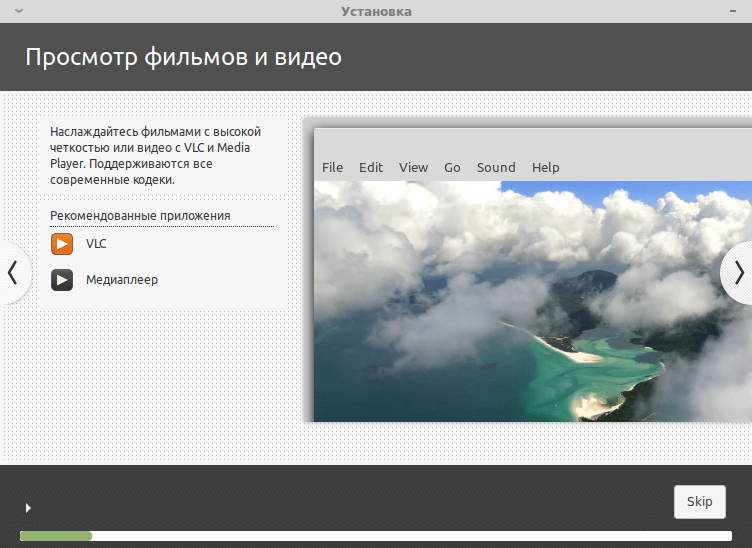
Мастер установки покажет вам слайды, из которых вы узнаете о возможностях выбранной вами системы.
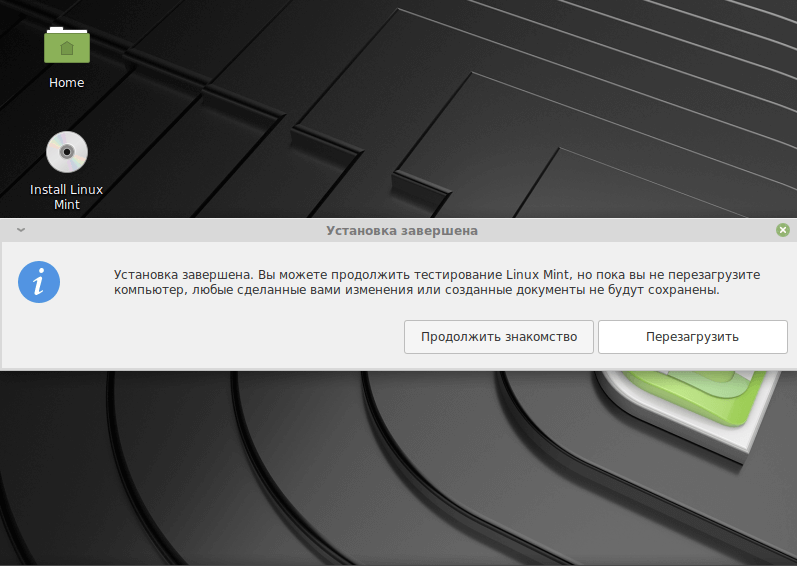
Дождитесь завершения работы установщика. На экране появится рабочий стол Linux Mint, а поверх него — сообщение о том, что ОС установлена. Вам предлагается:
Протестировать систему, не перезагружая компьютер («Продолжить знакомство»)
«Перезагрузить»
Выберите второй вариант, если вы хотите полноценно работать с Linux Mint, устанавливать софт, создавать и редактировать файлы.
Извлеките загрузочную флешку из USB-разъема компьютера.
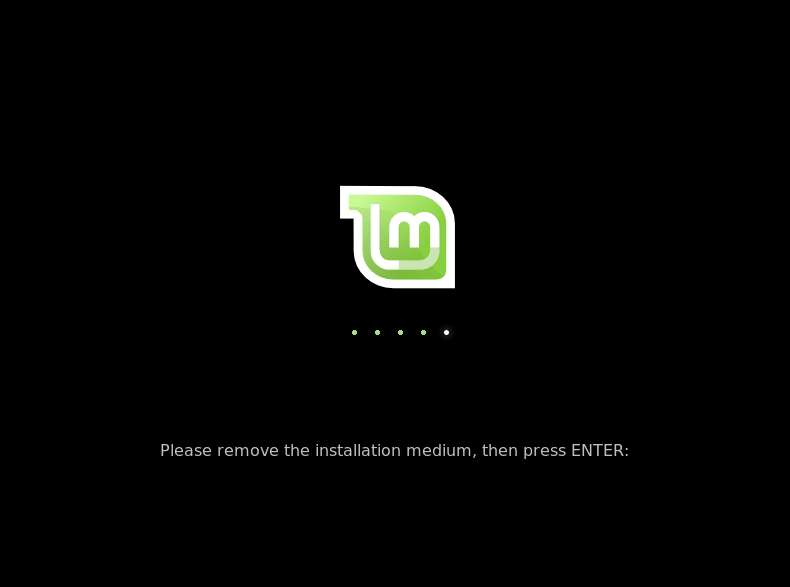
Начало работы с Linux Mint
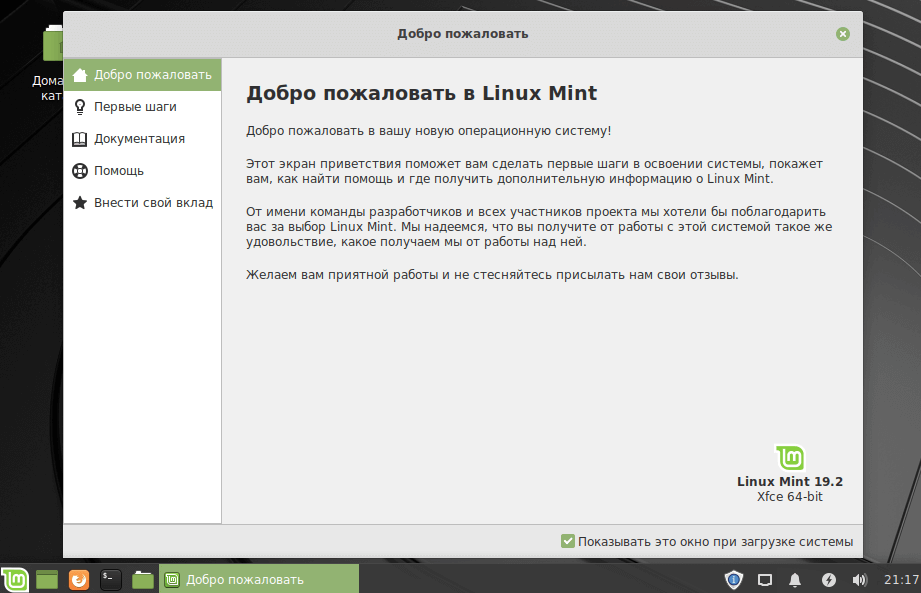
После перезагрузки на экране появится окно, предлагающее вам познакомиться с Linux Mint и сделать первые шаги по ее настройке. Вы можете оставить включенной опцию «Показывать это окно при загрузке системы». Опытным пользователям я рекомендовал бы ее отключить.
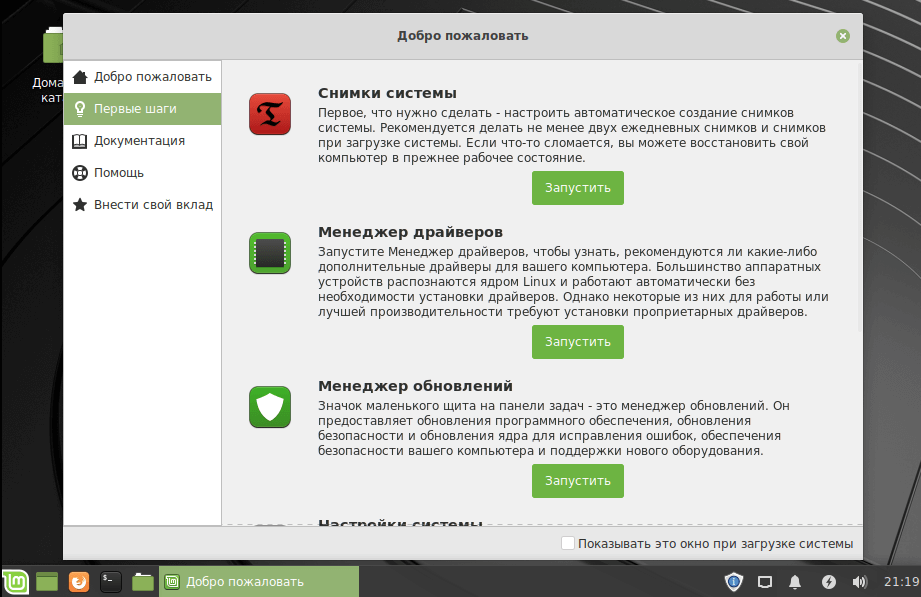
В разделе «Первые шаги» вы можете настроить автоматическое создание снимков системы, узнать, необходимы ли какие-то дополнительные драйвера, воспользоваться менеджером обновлений и перейти к настройкам Linux Mint.
Пошаговая подробная инструкция. Установка Linux Mint. 1.Начинаем
Пошаговая подробная инструкция. Установка Linux Mint. 3.Что надо сделать в BIOS или UEFI
Пошаговая подробная инструкция. Установка Linux Mint. 4.Запуск мастера установки
Пошаговая подробная инструкция. Установка Linux Mint. 6.Предустановленные приложения