Текстовый файл в терминале Linux можно создать тремя способами.
1. С помощью команды touch:
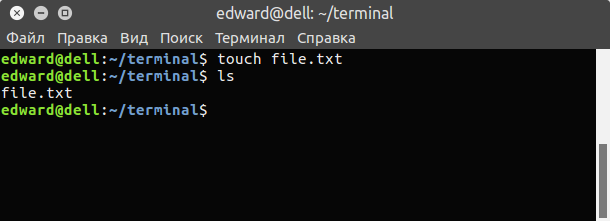
Вводим команду touch, затем путь и название нового файла.

Например, создадим текстовый файл в текущей директории с именем file.txt:

2. С помощью перенаправления стандартного потока вывода любой команды.
О перенаправлении стандартных потоках вывода в файл более подробно будет рассказано в одной из следующих статей о терминале Linux.
Создать файл можно также перенаправлением вывода любой команды в файл.
В общем виде команда будет следующей:

То есть, команда с выводом, затем галочка вправо >, означающая перенаправление вывода команды в файл и путь к файлу.
Например, перенаправим вывод справки команды ls в файл, который будет создан (а если такой файл есть, то он будет полностью перезаписан):

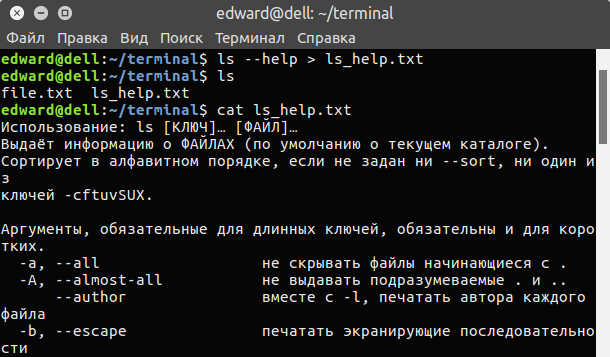
Но это мы создали не пустой файл, а если хотим создать пустой, то воспользуемся командой echo c переданной ей пустой строкой (две одинарных ковычки) и перенаправим это в файл:

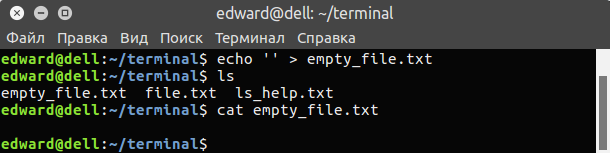
3. С помощью любого текстового редактора, консольного или с графическим интерфейсом.
Передаем команду запуска любого текстового редактора и путь к файлу.
Самый простой консольный текстовый редактор это nano:

Или с помощью текстового редактора с графическим интерфейсом, который установлен в Gnome или Unity по умолчанию:

Про манипуляции с текстом более подробно в одной из следующих статей о терминале Linux.
Создание директорий (каталогов) в терминале Linux.
Создание каталогов выполняется командой "mkdir" (от англ. make directory):

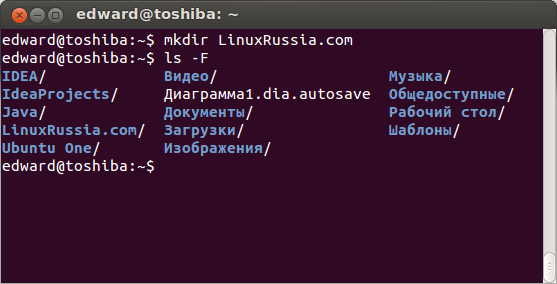
Создать директорию с именем "dir1":

Создать две директории одновременно:

Создать дерево директорий:

Удаление файлов и директорий в терминале Linux.
Удаление директорий (каталогов) в терминале Linux.
Для удаления директорий используется команда "rmdir" (от англ. remove directory):

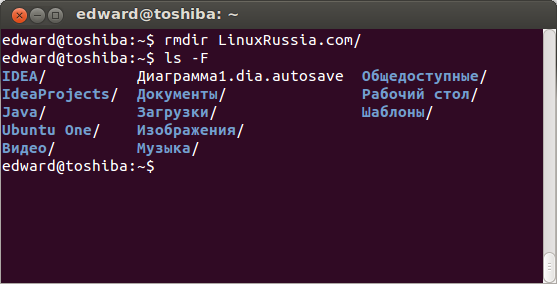
Удаляются директории аналогично, как и создаются. Такие же команды.
Удаление файлов в терминале Linux.
Для удаления файлов используется команда "rm" (от англ. remove):
Работает очень просто, пишете команду rm и путь к файлу, который хотите удалить:
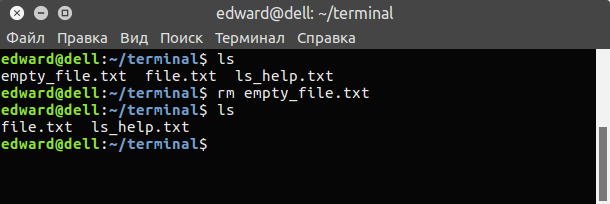
Удалить файл с именем "file1":

Но команда "rm" позволяет удалять не только файлы, но и директории (каталоги) вместе с их содержимым.
Удалить директорию с именем "dir1" и рекурсивно всё её содержимое:

Удалить две директории и рекурсивно их содержимое:

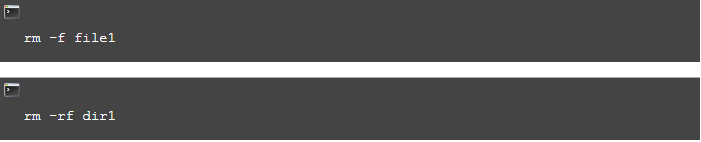
Также можно добавить параметр -f, который означает, что при удалении не будет запрашиваться подтверждение на удаление. Команды будут выглядеть так:
Перемещение и переименование файлов и директорий в терминале Linux.
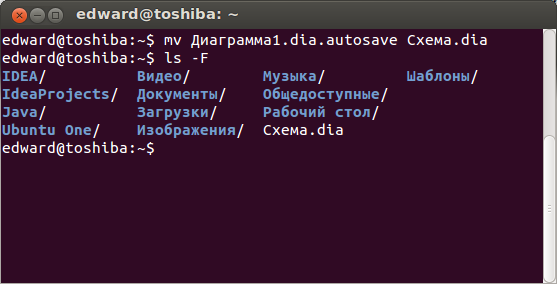
Для перемещения и переименовывания файлов и директорий (каталогов) используется команда mv (от англ. move).
Всё очень просто. Чтобы переименовать файл, выполняем команду:

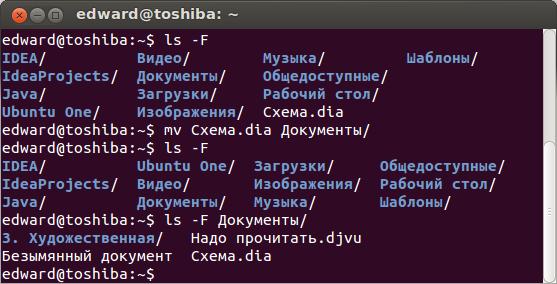
Чтобы переместить файл:

Копирование файлов и директорий в терминале Linux.
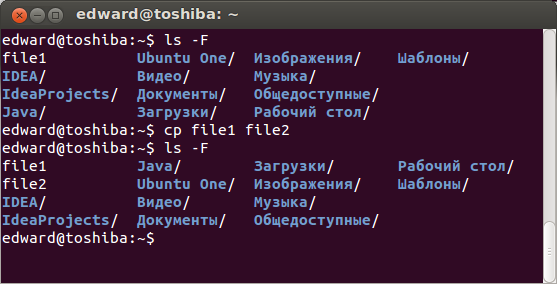
Для копирования используется команда "cp" (от англ. copy).
Скопировать файл file1 и назвать его file2:

Копировать директорию dir1 в директорию dir2:

Копировать файл с именем file1 в директорию c именем dir1:

Важно!
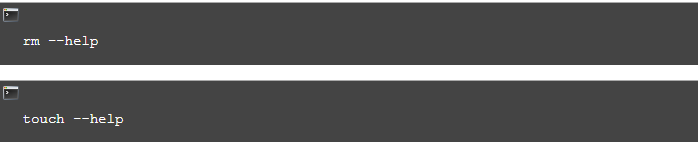
У каждой команды присутствует множество параметров, чтобы узнать их, просто наберите команду и параметр --help:
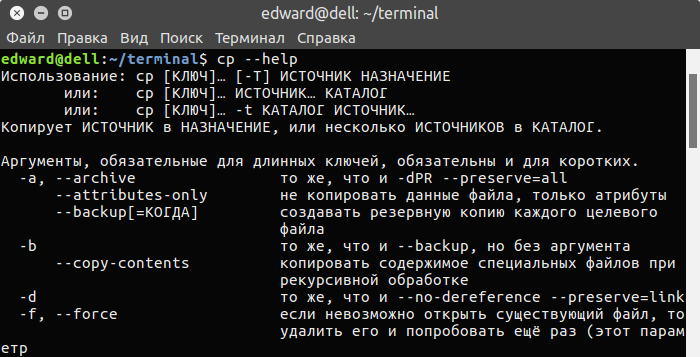
Например: