Чтобы установить Oracle Java 8, 9 из репозитория, откройте терминал и выполните следующие команды.
Для начала добавляем репозиторий в систему и обновляем информацию о пакетах в репозиториях. Откройте терминал и выполните следующие команды:

Для установки Java 8 выполните следующую команду:

Для установки Java 9 выполните следующую команду:

Автоматически принимать лицензию Oracle при установке Java.
В процессе установки вам нужно принять лицензию Oracle в терминале. Но перед установкой можно воспользоваться следующими командами в соответствии с версией, чтобы автоматически принять лицензию. Это вовсе не обязательно выполнять, но есть такая возможность.
Автоматически принимать лицензию Oracle при установке Java 8:

Автоматически принимать лицензию Oracle при установке Java 9:

Проверка версии установленной Java.
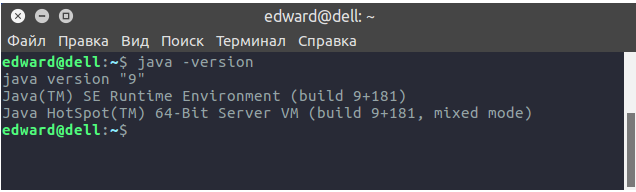
После установки проверяем в терминале версию, непосредственно, java машины:

Получаем:
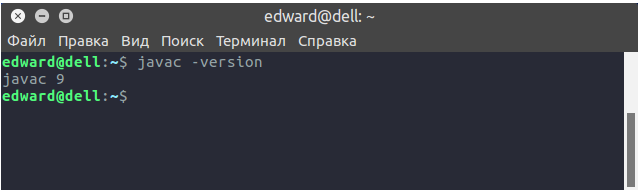
И для разработчиков Java также важна версия компилятора javac:

Получаем:
Можно установить несколько версий Java вместе.
Когда вы устанавливаете платформу Java командами, представленными выше, то после установки по умолчанию устанавливается та версия, которую вы установили последней. К примеру, вы поставили сначала Java 9, а потом поставили Java 8, то по умолчанию в системе будет использоваться Java 8. А всё потому, что помимо пакета Java ещё ставится пакет oracle-java-set-default, который и запускает прописывание путей в update-alternatives и системных переменных Java.
Для того, чтобы установить только платформу Java, без прописывания её по умолчанию в системе, нужно вводить следующие команды для установки соответственно.
Установка только пакета Java 8:

Установка только пакета Java 9:

Переключение версии Java.
Чтобы поменять версию платформы Java по умолчанию, а также удалить остальные версии Java, установленные из этого репозитория, выполните следующую команду соответственно.
Для того, чтобы установить Java 8 по умолчанию в системе, выполните следующую команду в терминале:

Для того, чтобы установить Java 9 по умолчанию в системе, выполните следующую команду в терминале:

Так как это радикальный способ и удаляет другие версии Java, можно воспользоваться и системными инструментами для переключения Java, а именно update-java-alternatives.
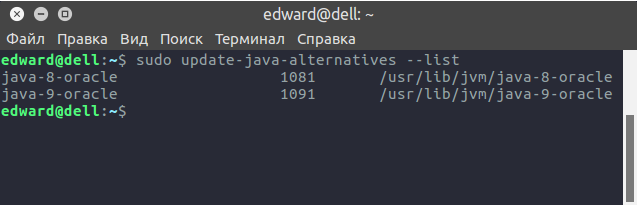
Чтобы посмотреть все версии java, выполняем следующую команду в терминале:

У нас будет примерно такой список:
Для переключения версии Java на 8 версию вводим следующую команду:

Для переключения версии Java на 9 версию вводим следующую команду:

Думаю понятно, что вписываем одно из названий, которые выдала команда --list.
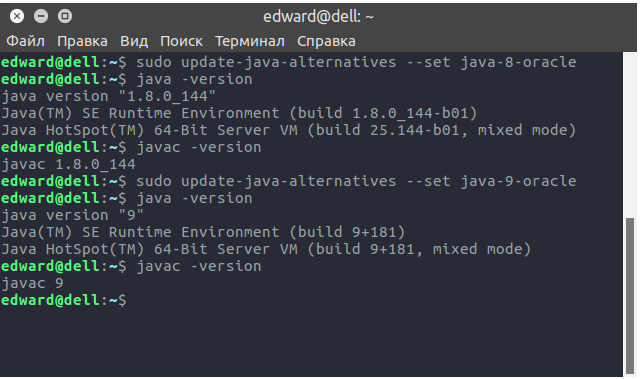
Но это не всё, есть ещё переменные среды, к примеру $JAVA_HOME, которая зачастую используется для запуска Java приложений в скриптах этих самых приложений.
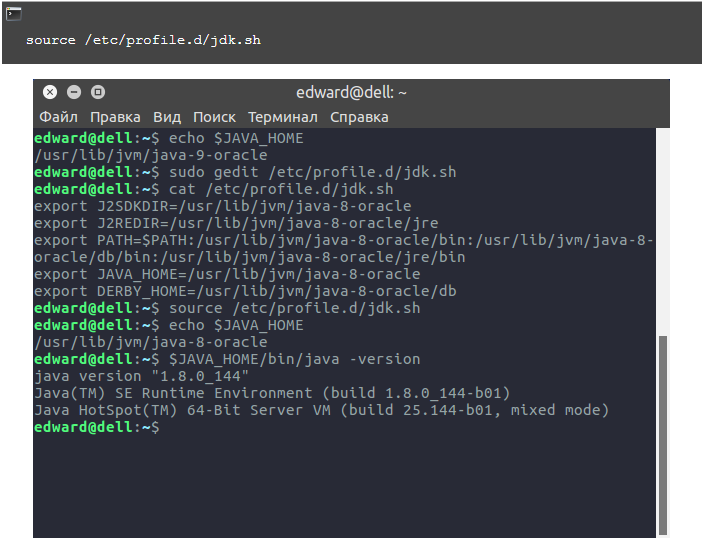
Переменные среды для Java находятся в файле /etc/profile.d/jdk.sh , редактируем данный файл с помощью любого удобного вам текстового редактора (в примере gedit):

Меняем значения переменной среды на значение вашей java, установленной по умолчанию в системе. В этом репозитории всё идентично сделано, поэтому вам просто надо поменять 8 на 9 или наоборот.
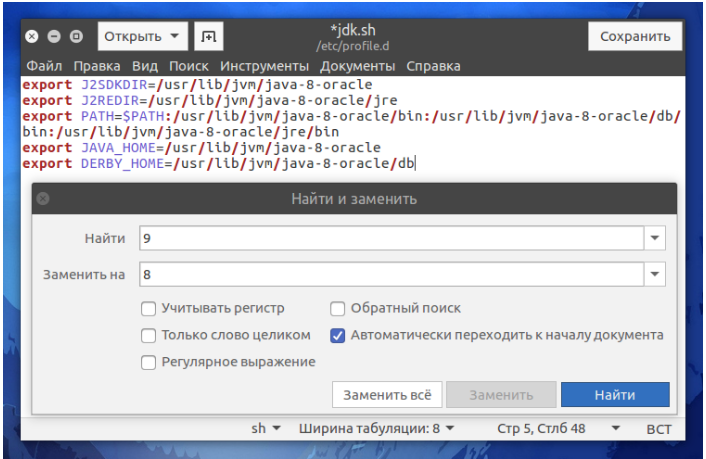
После изменения файла, применяем его в системе (или перегружаем компьютер):
Удаление Oracle Java 8, 9 из Ubuntu.
Для того, чтобы удалить Oracle Java 8, 9 из Ubuntu, откройте терминал и выполните следующие команды:
