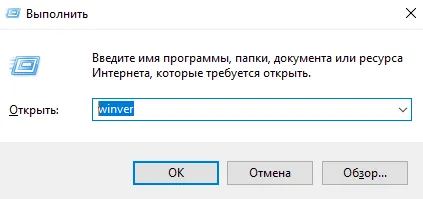
Одновременно нажмите на клавиатуре «R» и «Win». В строке открывшегося на экране окна введите: «winver». Нажмите виртуальную кнопку «ОК», расположенную под строкой.
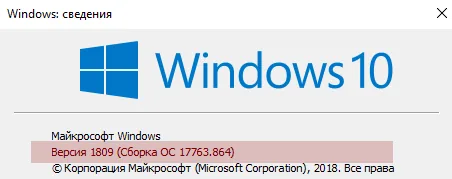
Откроется окошко сведений о системе, которое подскажет пользователю номера:
Версии
Сборки
Информация позволит пользователю понять, насколько свежа версия и не нуждается ли она в обновлении.
Разрядность
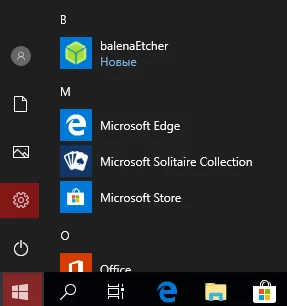
Начните с нажатия кнопки «Пуск». Располагается в левом нижнем углу окна ОС и узнаваема по логотипу системы на ней. На левой вертикальной панели главного меню находится ряд кнопок. Нажмите «шестеренку» для перехода к настройке системных параметров.
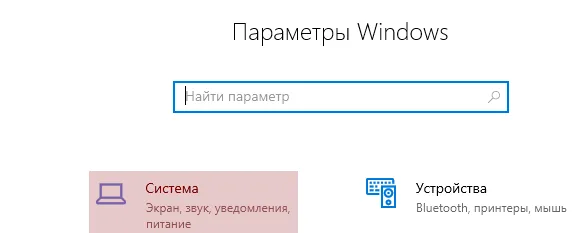
Необходимый раздел — «Система». Там собраны настройки:
Дисплея
Звука
Уведомлений
Питания
Прокрутите:
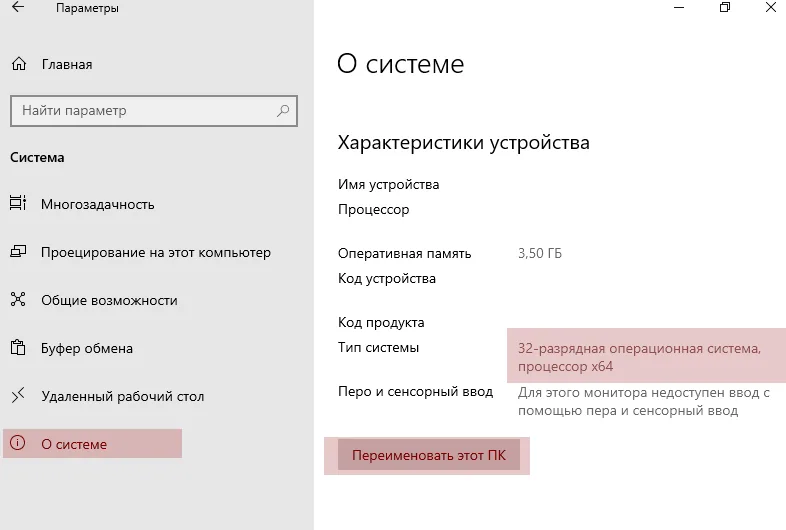
Левую часть окна до пункта «О системе»
Правую: до блока данных «Характеристики устройства»
Показана информация о разрядности:
Операционной системы
Центрального процессора устройства
Обратите внимание на иллюстрацию: 32-битная ОС установлена на компьютер с 64-разрядным ЦП. Это означает, что потенциально поддерживается 64-битная версия.
Кроме того, в этом блоке отображаются данные:
Об имени устройства
Процессоре, его марке и тактовой частоте
Объем оперативной памяти
Коды устройства и продукта
Наличии тачсрина и поддержке стилуса
Здесь же пользователь может определить новое имя компьютера.
Более простой и удобный метод сразу перейти к данным об основных характеристиках устройства, минуя навигацию по другим параметрам:
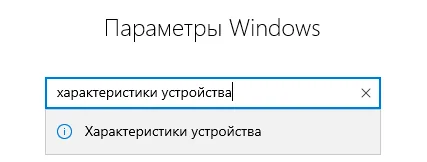
В строке поиска главного окна системных параметров напечатайте «характеристики устройства»
Щелкните мышью по единственному результату поиска, обеспечивающему прямой доступ к необходимому параметру